 Lidar Extractor
Scanner en mode stations
Le mode stations consiste à poser le scanner sur un trépied, à le laisser faire un tour complet sur place, puis à le déplacer d'un poste au suivant. C'est la façon d'obtenir le meilleur résultat que l'appareil sache produire.
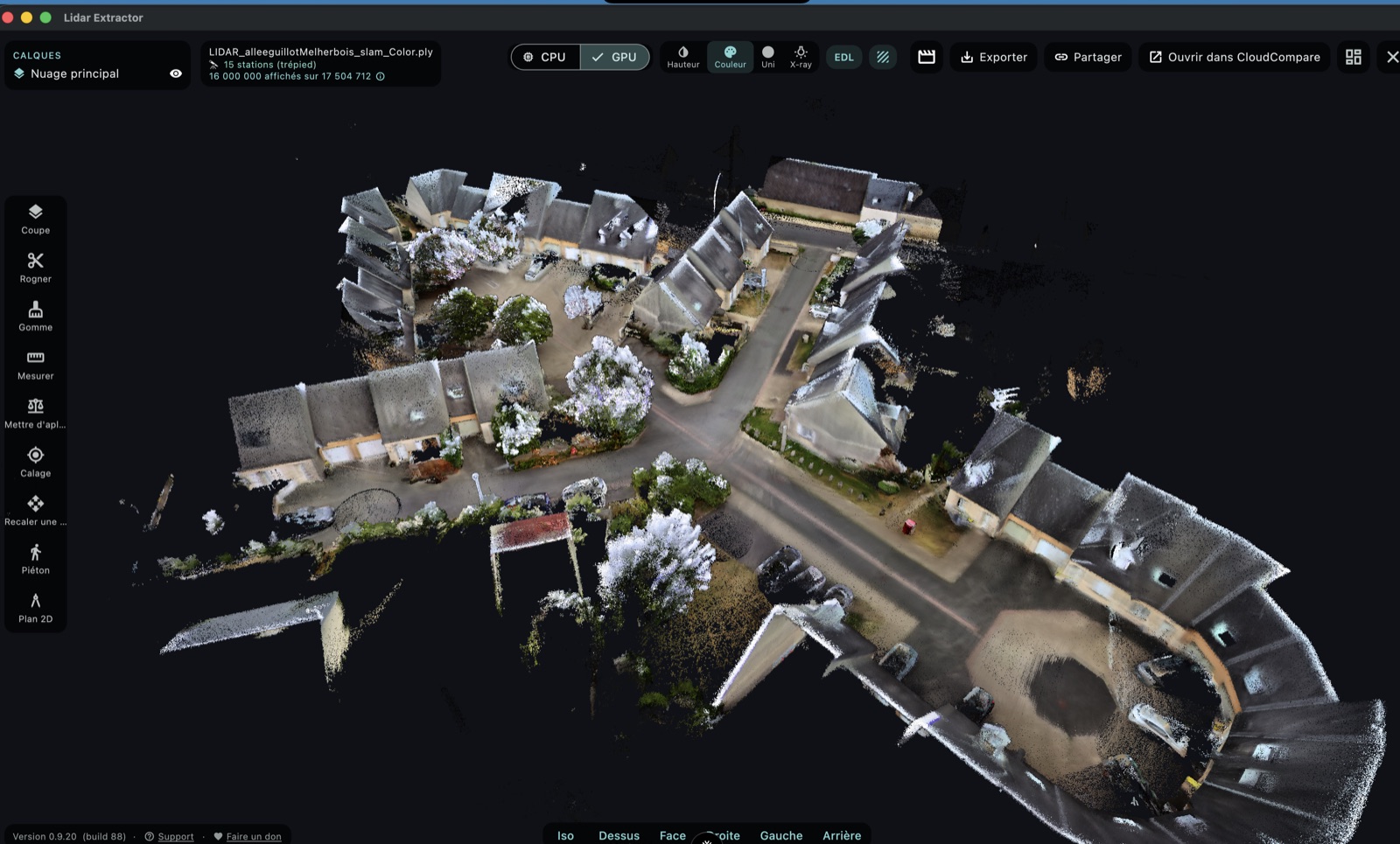
1. Sur le terrain, étape par étape
- Montez le scanner sur le trépied et posez-le à votre premier emplacement.
- Démarrez le scan normalement, comme d'habitude.
- Restez immobile et écartez-vous du champ pendant que la tête fait un tour complet, en 15 à 20 secondes — pas plus vite, un tour trop rapide n'est pas reconnu. C'est ce tour qui fait toute la qualité du poste.
- Si votre appareil a un bouton STATION sur son écran, appuyez dessus après le tour complet, puis écartez-vous pendant le compte à rebours. Ce bouton n'est pas obligatoire : sans lui, la station est quand même détectée.
- Déplacez le trépied au poste suivant, en marchant normalement, et recommencez.
- Revenez à votre premier emplacement pour la dernière station, et refaites-y un tour complet.
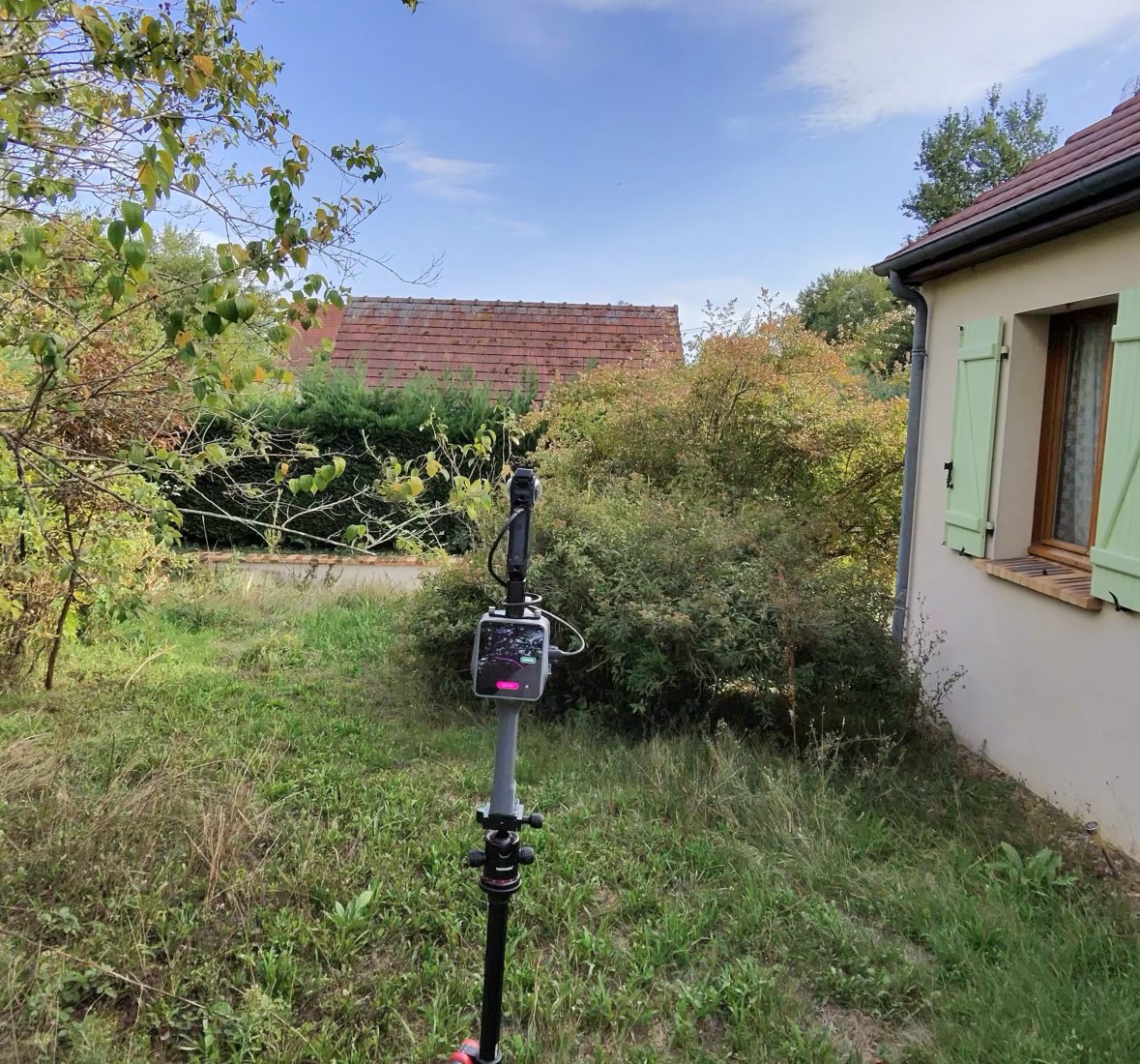
Si votre appareil affiche le bouton STATION, voici ce que vous verrez :
OKvous pouvez déplacer
2. Les bons conseils
- Visez les bâtiments et les surfaces dures. Murs, façades, sols bétonnés, murets, poteaux : c'est là-dessus que l'appareil se repère. Plus il en voit, plus le nuage est juste.
- Évitez de scanner trop près des feuillages qui bougent. Une haie, un arbre, un massif : les feuilles changent de place entre deux passages et l'appareil s'y perd. Longez plutôt un mur ou une allée, et gardez les végétaux à distance plutôt que de marcher le nez dedans.
- Faites un tour complet à chaque station, sans exception, et sans bouger pendant ce tour. Un poste écourté ne sert à rien.
- Comptez deux stations par pièce à l'intérieur, et posez-en une de chaque côté d'une porte : c'est ce qui relie proprement deux pièces entre elles.
- Refermez votre parcours. Terminez là où vous avez commencé. C'est ce qui permet à l'application de rattraper la dérive accumulée pendant tout le tour.
- Marchez normalement entre les stations, d'un pas régulier, sans à-coups ni demi-tours brusques.
- Miroirs et grandes vitres : couvrez-les si vous le pouvez, ou notez leur emplacement. Un miroir renvoie des points fantômes derrière le mur.
- Ne scannez pas dans le vide. Un grand terrain nu, sans bâtiment ni mur à portée, ne donne à l'appareil aucun repère.
- Sur une grande surface au sol, quadrillez en disques de 10 à 15 m. Une station mesure bien le sol jusqu'à 10 m, correctement jusqu'à 15, et presque plus rien au-delà de 20 — surtout sur un asphalte sombre, qui renvoie mal le faisceau. Un parking ne se scanne pas en faisant le tour : posez des stations tous les 15 m environ pour que leurs disques se recouvrent.
- Devant un bâtiment haut, reculez. Depuis le pied de la façade, le cinquième étage est vu presque à la verticale et la caméra en tire peu de couleur. Ajoutez une station à une distance égale à la hauteur du bâtiment : de là, tous les étages sont vus de face.
3. Dans Lidar Extractor
- Ouvrez le dossier du scan.
- L'app affiche le nombre de stations détectées. Rien à cocher, rien à régler.
- Cochez Coloriser depuis la caméra pour obtenir le nuage en couleurs.
- Lancez l'extraction.
Dans la visionneuse, les stations apparaissent sous forme de repères numérotés, et le plan 2D les reporte au bon endroit.
4. Coloriser avec la caméra 360 (nouveau)
Depuis la version 0.9.22, la caméra 360 Insta360 X4 peut coloriser vos scans faits en marchant (sans appuis STATION). Elle voit tout autour du scanner, là où la caméra du scanner ne regarde que vers l'avant.
- Fixez la caméra sur le scanner (cage au-dessus du dôme). Elle doit bouger avec le scanner : c'est ce qui permet de la synchroniser (par ses gyroscopes) — une caméra tenue à part sur une perche ne se synchronise pas.
- Filmez en vidéo 360 pendant tout le scan : démarrez la vidéo avant le scan, arrêtez-la après. Réglages conseillés : 8K, 24 images/s, exposition verrouillée.
- Mettez la vidéo dans le scan : dans Lidar Extractor, ouvrez le dossier du scan puis l'onglet
Caméra 360. Branchez la caméra en USB (ou cliquez « Choisir un fichier .insv… ») : la vidéo est
copiée dans le dossier
video360du scan, rien n'est écrit sur la caméra. - Dans les options du nuage, cochez Coloriser depuis la caméra puis, sur la ligne Couleur prise sur, choisissez Caméra 360 (la puce n'apparaît que si une vidéo est présente).
- Lancez l'extraction. La synchronisation et l'orientation de la caméra sont mesurées automatiquement sur le scan ; si elles ne peuvent pas l'être, l'app revient d'elle-même à la caméra du scanner et le dit dans le journal.
Sur trépied (mode stations), la couleur vient de la caméra du scanner, prise à l'arrêt à chaque station : c'est la plus nette de toutes. La vidéo 360 n'y change rien. La visite virtuelle mesurable à partir de ces vidéos reste en développement : les mesures ont beaucoup progressé, mais nous ne l'activerons que lorsqu'elles seront fiables.
5. Sur quel matériel cette version a-t-elle été testée ?
Le mode stations de cette version a été mis au point et vérifié sur le scanner Raven standard. C'est le seul appareil sur lequel nous pouvons l'affirmer par la mesure.
Si vous utilisez un autre scanner, il y a de bonnes chances que cela fonctionne, mais nous ne l'avons pas vérifié nous-mêmes. Dites-le nous : écrivez-nous depuis la page support, en indiquant votre modèle et ce que vous avez obtenu. Vos retours sont ce qui nous permet d'étendre la liste des appareils confirmés.