 Lidar Extractor
Scansionare in modalità stazioni
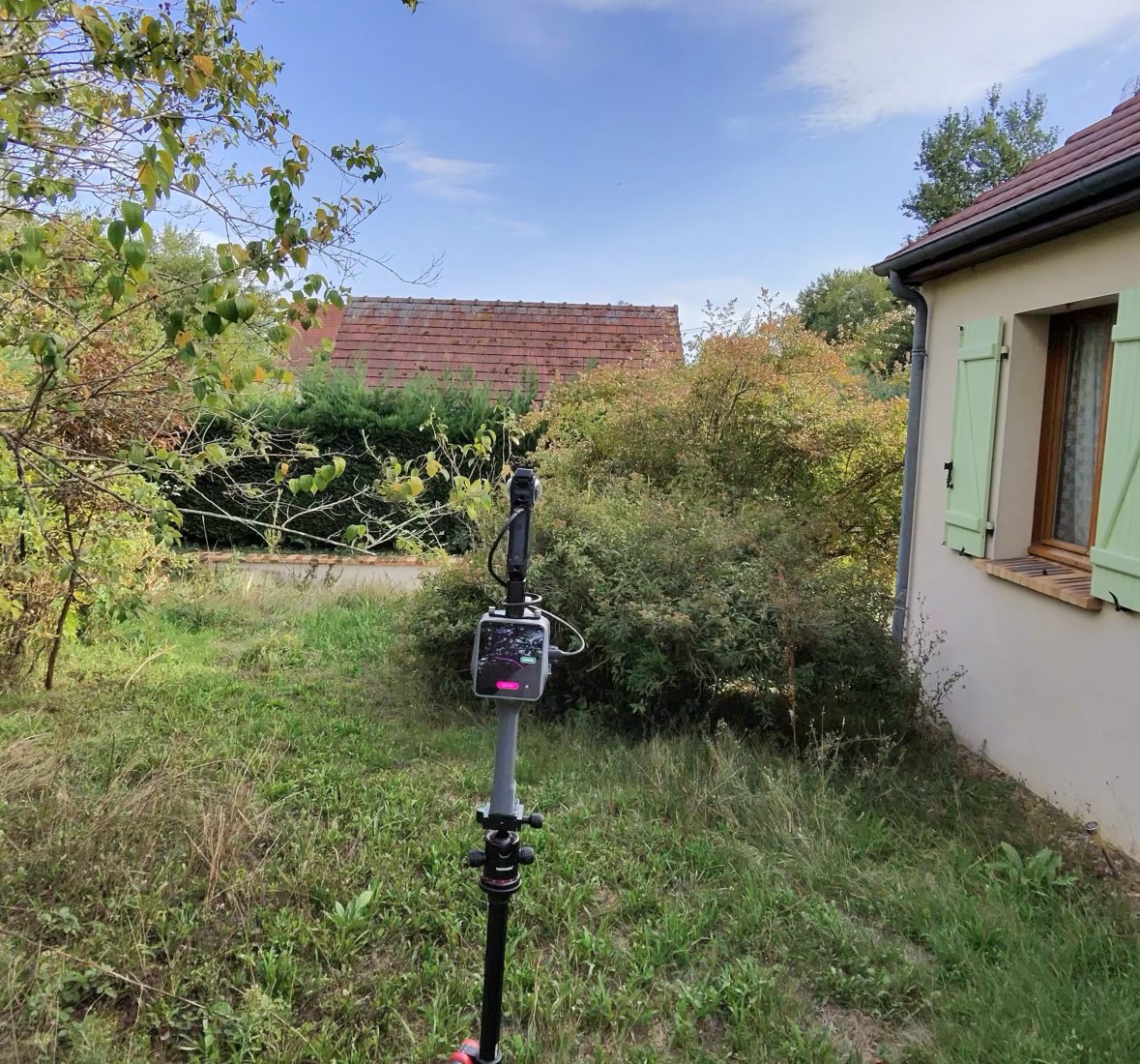
La modalità stazioni consiste nel posare lo scanner su un treppiede, lasciargli fare un giro completo sul posto e poi spostarlo alla postazione successiva. È il modo di ottenere il miglior risultato che l'apparecchio sappia dare.
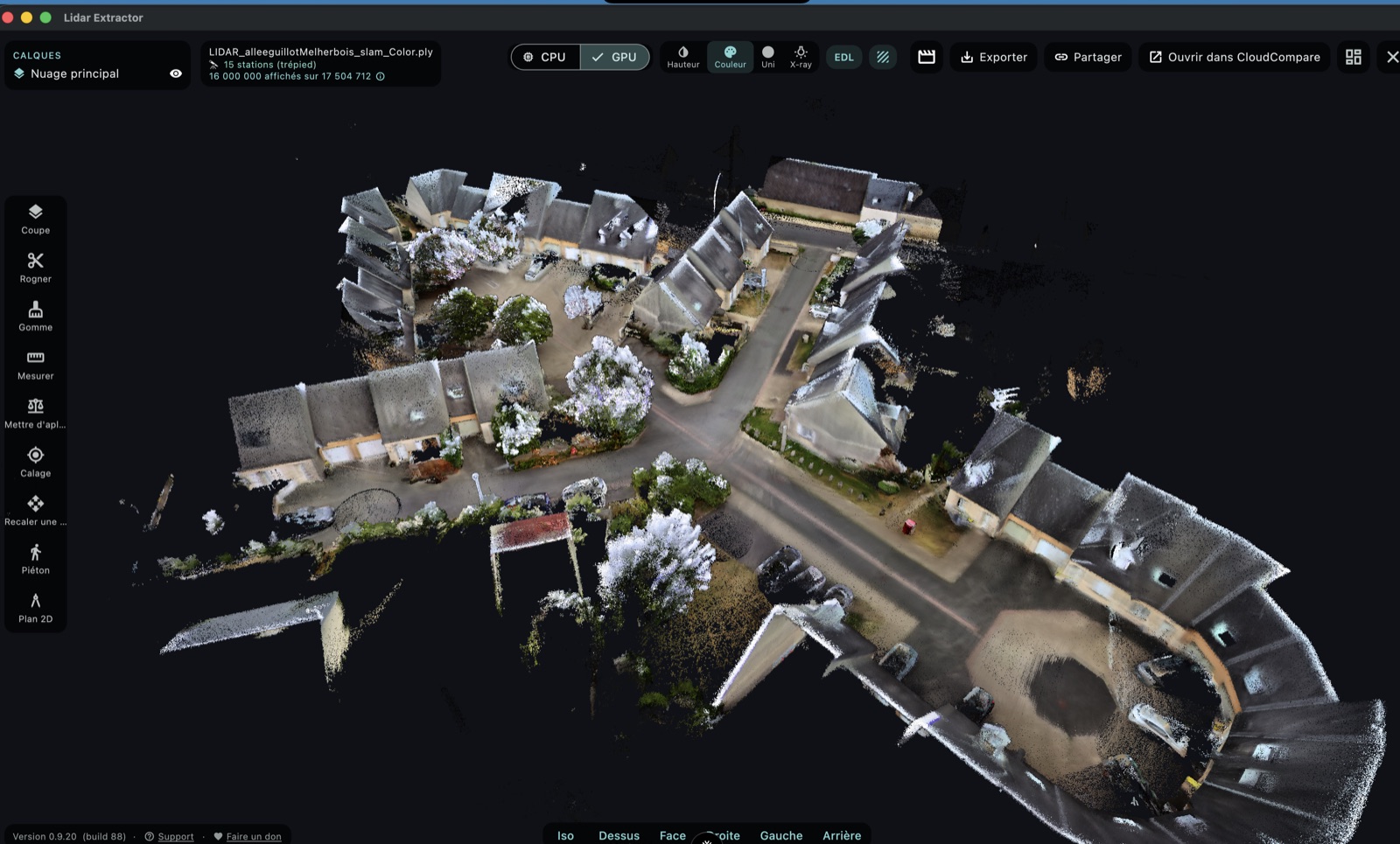
1. Sul campo, passo dopo passo
- Montate lo scanner sul treppiede e posizionatelo nella prima postazione.
- Avviate la scansione normalmente.
- Restate immobili e uscite dal campo mentre la testa fa un giro completo, in 15-20 secondi — non più in fretta, un giro troppo rapido non viene riconosciuto. È quel giro a fare la qualità della postazione.
- Se il vostro apparecchio ha un pulsante STATION sullo schermo, premetelo dopo il giro completo e allontanatevi durante il conto alla rovescia. Non è obbligatorio: la stazione viene rilevata comunque.
- Spostate il treppiede alla postazione successiva, camminando normalmente, e ricominciate.
- Tornate alla prima postazione per l'ultima stazione e rifate lì un giro completo.
Se il vostro apparecchio mostra il pulsante STATION, vedrete questo:
OKpotete spostare
2. I buoni consigli
- Mirate agli edifici e alle superfici dure. Muri, facciate, pavimenti in cemento, muretti, pali: è lì che l'apparecchio si orienta. Più ne vede, più la nuvola è esatta.
- Evitate di scansionare troppo vicino al fogliame che si muove. Una siepe, un albero, un cespuglio: le foglie cambiano posizione tra due passaggi e l'apparecchio si perde. Costeggiate piuttosto un muro o un vialetto, e tenete la vegetazione a distanza.
- Fate un giro completo a ogni stazione, senza eccezioni, e senza muovervi durante il giro. Una postazione abbreviata non serve a nulla.
- Contate due stazioni per stanza all'interno, e mettetene una per lato di una porta: è ciò che collega correttamente due stanze.
- Chiudete il percorso. Finite dove avete cominciato. È ciò che permette all'applicazione di riassorbire la deriva accumulata lungo tutto il giro.
- Camminate normalmente tra le stazioni, a passo regolare, senza scatti né inversioni brusche.
- Specchi e grandi vetrate: copriteli se potete, o annotatene la posizione. Uno specchio restituisce punti fantasma dietro il muro.
- Non scansionate nel vuoto. Un grande terreno spoglio, senza edifici né muri a portata, non offre all'apparecchio alcun riferimento.
- Su una grande superficie a terra, lavorate per dischi di 10-15 m. Una stazione misura bene il suolo fino a 10 m, discretamente fino a 15, quasi nulla oltre i 20 — soprattutto sull'asfalto scuro, che riflette male il raggio. Un parcheggio non si scansiona facendone il giro: posate una stazione ogni 15 m circa perché i dischi si sovrappongano.
- Davanti a un edificio alto, allontanatevi. Dal piede della facciata il quinto piano è visto quasi in verticale e la camera ne ricava poco colore. Aggiungete una stazione a una distanza pari all'altezza dell'edificio: da lì tutti i piani sono visti di fronte.
3. In Lidar Extractor
- Aprite la cartella della scansione.
- L'app mostra il numero di stazioni rilevate. Nulla da spuntare, nulla da regolare.
- Spuntate Colora dalla camera per ottenere la nuvola a colori.
- Avviate l'estrazione.
Nel visualizzatore le stazioni appaiono come segnaposti numerati, e la pianta 2D le colloca al posto giusto.
4. Colorare con la camera 360 (novità)
Dalla versione 0.9.22 la camera 360 Insta360 X4 può colorare le scansioni fatte camminando (senza pressioni STAZIONE). Vede tutto intorno allo scanner, dove la camera dello scanner guarda solo in avanti.
- Fissate la camera sullo scanner (gabbia sopra la cupola). Deve muoversi con lo scanner: è ciò che permette di sincronizzarla (con i suoi giroscopi) — una camera tenuta a parte su un'asta non si sincronizza.
- Registrate un video 360 per tutta la scansione: avviate il video prima della scansione, fermatelo dopo. Impostazioni consigliate: 8K, 24 fps, esposizione bloccata.
- Mettete il video nella scansione: in Lidar Extractor aprite la cartella della scansione, poi la scheda
Camera 360. Collegate la camera via USB (o cliccate «Scegli un file .insv…»): il video viene copiato nella
cartella
video360della scansione; sulla camera non si scrive nulla. - Nelle opzioni della nuvola spuntate Colora dalla camera, poi sulla riga Colore preso da scegliete Camera 360 (il pulsante compare solo se c'è un video).
- Avviate l'estrazione. Sincronizzazione e orientamento della camera sono misurati automaticamente sulla scansione; se non è possibile, l'app torna da sola alla camera dello scanner e lo scrive nel registro.
Su treppiede (modo stazioni) il colore viene dalla camera dello scanner, ripresa da fermo a ogni stazione: è la più nitida di tutte. Il video 360 non cambia nulla lì. La visita virtuale misurabile da questi video è ancora in sviluppo: le misure sono molto migliorate, ma la attiveremo solo quando saranno affidabili.
5. Su quale materiale è stata testata questa versione?
La modalità stazioni di questa versione è stata messa a punto e verificata sullo scanner Raven standard. È il solo apparecchio per cui possiamo affermarlo con misure alla mano.
Se usate un altro scanner ci sono buone probabilità che funzioni, ma non l'abbiamo verificato di persona. Diteci com'è andata: scriveteci dalla pagina di supporto indicando il vostro modello e il risultato ottenuto. I vostri riscontri ci permettono di allungare la lista degli apparecchi confermati.