 Lidar Extractor
Scannen im Stationsmodus
Der Stationsmodus bedeutet: den Scanner auf ein Stativ setzen, ihn an Ort und Stelle eine volle Umdrehung machen lassen und ihn dann zum nächsten Standpunkt versetzen. So erhalten Sie das beste Ergebnis, das das Gerät liefern kann.
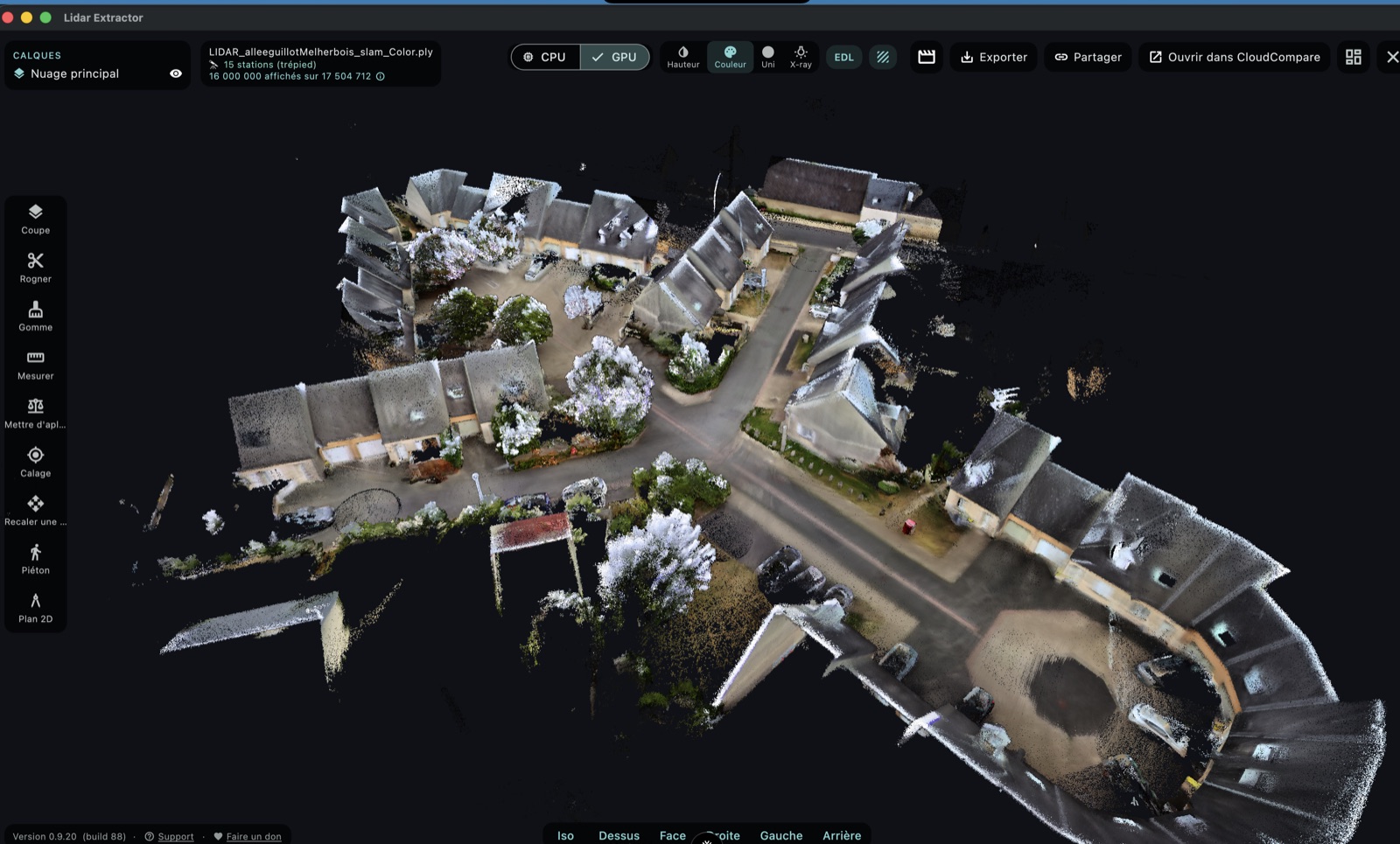
1. Im Feld, Schritt für Schritt
- Scanner auf das Stativ setzen und am ersten Standpunkt aufstellen.
- Scan wie gewohnt starten.
- Stillstehen und aus dem Sichtfeld treten, während der Kopf eine volle Umdrehung macht, in 15 bis 20 Sekunden — nicht schneller, eine zu schnelle Umdrehung wird nicht erkannt. Diese Umdrehung macht die Qualität des Standpunkts aus.
- Hat Ihr Gerät einen STATION-Knopf auf dem Bildschirm, drücken Sie ihn nach der vollen Umdrehung und treten Sie während des Countdowns beiseite. Er ist nicht zwingend: Die Station wird auch ohne ihn erkannt.
- Stativ versetzen, normal gehen, und von vorn beginnen.
- Zum ersten Standpunkt zurückkehren für die letzte Station und dort noch einmal eine volle Umdrehung machen.
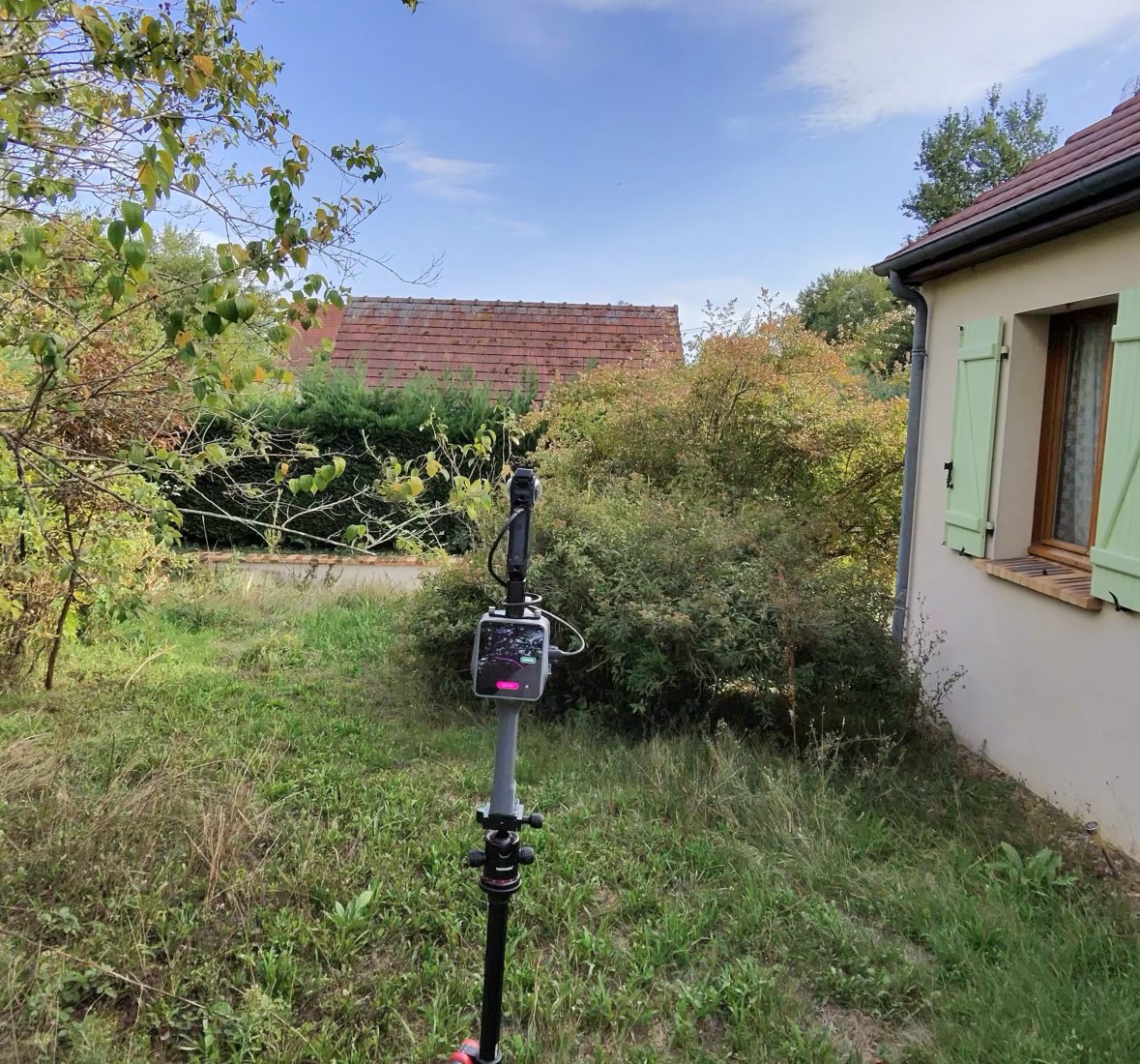
Zeigt Ihr Gerät den STATION-Knopf, sehen Sie dies:
OKversetzen möglich
2. Gute Praxis
- Zielen Sie auf Gebäude und harte Flächen. Wände, Fassaden, Betonböden, Mäuerchen, Pfosten: daran orientiert sich das Gerät. Je mehr es davon sieht, desto genauer die Wolke.
- Scannen Sie nicht zu nah an bewegtem Laub. Eine Hecke, ein Baum, ein Strauch: Blätter verändern sich zwischen zwei Durchgängen, und das Gerät verliert die Orientierung. Gehen Sie lieber an einer Wand oder einem Weg entlang und halten Sie Abstand zum Grün.
- Machen Sie an jeder Station eine volle Umdrehung, ohne Ausnahme, und bewegen Sie sich dabei nicht. Ein abgekürzter Standpunkt bringt nichts.
- Rechnen Sie mit zwei Stationen je Raum im Innenbereich, und setzen Sie je eine beiderseits einer Tür: Das verbindet zwei Räume sauber.
- Schließen Sie Ihren Rundweg. Enden Sie dort, wo Sie begonnen haben. Nur so kann die Anwendung die über den ganzen Weg angesammelte Drift auffangen.
- Gehen Sie normal zwischen den Stationen, gleichmäßig, ohne Rucke und abrupte Kehrtwenden.
- Spiegel und große Scheiben: abdecken, wenn möglich, oder ihre Lage notieren. Ein Spiegel erzeugt Geisterpunkte hinter der Wand.
- Scannen Sie nicht ins Leere. Eine weite, kahle Fläche ohne Gebäude oder Wand in Reichweite bietet dem Gerät keinen Halt.
- Auf großen Bodenflächen in Scheiben von 10-15 m arbeiten. Eine Station misst den Boden gut bis 10 m, brauchbar bis 15 m und fast gar nicht mehr jenseits von 20 m — vor allem auf dunklem Asphalt, der den Strahl schlecht zurückwirft. Ein Parkplatz wird nicht umrundet: Stationen etwa alle 15 m setzen, damit sich ihre Scheiben überlappen.
- Vor einem hohen Gebäude zurücktreten. Vom Fuß der Fassade sieht das Gerät das fünfte Stockwerk fast senkrecht und die Kamera holt wenig Farbe heraus. Eine zusätzliche Station im Abstand der Gebäudehöhe aufstellen: von dort werden alle Stockwerke frontal gesehen.
3. In Lidar Extractor
- Scan-Ordner öffnen.
- Die App zeigt die Anzahl der erkannten Stationen. Nichts ankreuzen, nichts einstellen.
- Von der Kamera einfärben ankreuzen, um die Wolke in Farbe zu erhalten.
- Extraktion starten.
Im Betrachter erscheinen die Stationen als nummerierte Marken, und der 2D-Plan setzt sie richtig.
4. Einfärben mit der 360°-Kamera (neu)
Seit Version 0.9.22 kann die 360°-Kamera Insta360 X4 Scans einfärben, die im Gehen gemacht wurden (ohne STATION-Druck). Sie sieht rund um den Scanner, wo die Scanner-Kamera nur nach vorn blickt.
- Befestigen Sie die Kamera am Scanner (Käfig über der Kuppel). Sie muss sich mit dem Scanner bewegen: nur so lässt sie sich (über ihre Gyroskope) synchronisieren — eine separat an einer Stange gehaltene Kamera lässt sich nicht synchronisieren.
- Nehmen Sie ein 360°-Video über den ganzen Scan auf: Video vor dem Scan starten, danach stoppen. Empfohlene Einstellungen: 8K, 24 fps, Belichtung gesperrt.
- Legen Sie das Video in den Scan: In Lidar Extractor den Scan-Ordner öffnen, dann den Reiter
360-Kamera. Kamera per USB anschließen (oder „Eine .insv-Datei wählen…“ klicken): Das Video wird in den
Ordner
video360des Scans kopiert; auf die Kamera wird nichts geschrieben. - In den Punktwolken-Optionen Von der Kamera einfärben ankreuzen und in der Zeile Farbe von 360°-Kamera wählen (der Chip erscheint nur, wenn ein Video vorhanden ist).
- Extraktion starten. Synchronisation und Kameraausrichtung werden automatisch am Scan gemessen; geht das nicht, fällt die App von selbst auf die Scanner-Kamera zurück und sagt es im Protokoll.
Auf dem Stativ (Stationsmodus) kommt die Farbe von der Scanner-Kamera, an jeder Station im Stillstand aufgenommen: die schärfste von allen. Das 360°-Video ändert daran nichts. Der messbare Rundgang aus diesen Videos ist weiter in Entwicklung: Die Messungen sind viel besser geworden, wir schalten ihn aber erst frei, wenn sie zuverlässig sind.
5. Auf welcher Hardware wurde diese Version getestet?
Der Stationsmodus dieser Version wurde auf dem Standard-Scanner Raven entwickelt und geprüft. Nur für dieses Gerät können wir es messtechnisch belegen.
Nutzen Sie einen anderen Scanner, stehen die Chancen gut, dass es funktioniert — geprüft haben wir es aber nicht selbst. Sagen Sie es uns: Schreiben Sie uns über die Support-Seite, mit Ihrem Modell und Ihrem Ergebnis. Ihre Rückmeldungen erweitern die Liste der bestätigten Geräte.
Lidar Extractor herunterladen Schreiben Sie uns Hilfe & Anleitung