 Lidar Extractor
Escanear en modo estaciones
El modo estaciones consiste en colocar el escáner sobre un trípode, dejar que dé una vuelta completa en el sitio y luego desplazarlo al puesto siguiente. Es la manera de obtener el mejor resultado que el aparato puede dar.
1. En el terreno, paso a paso
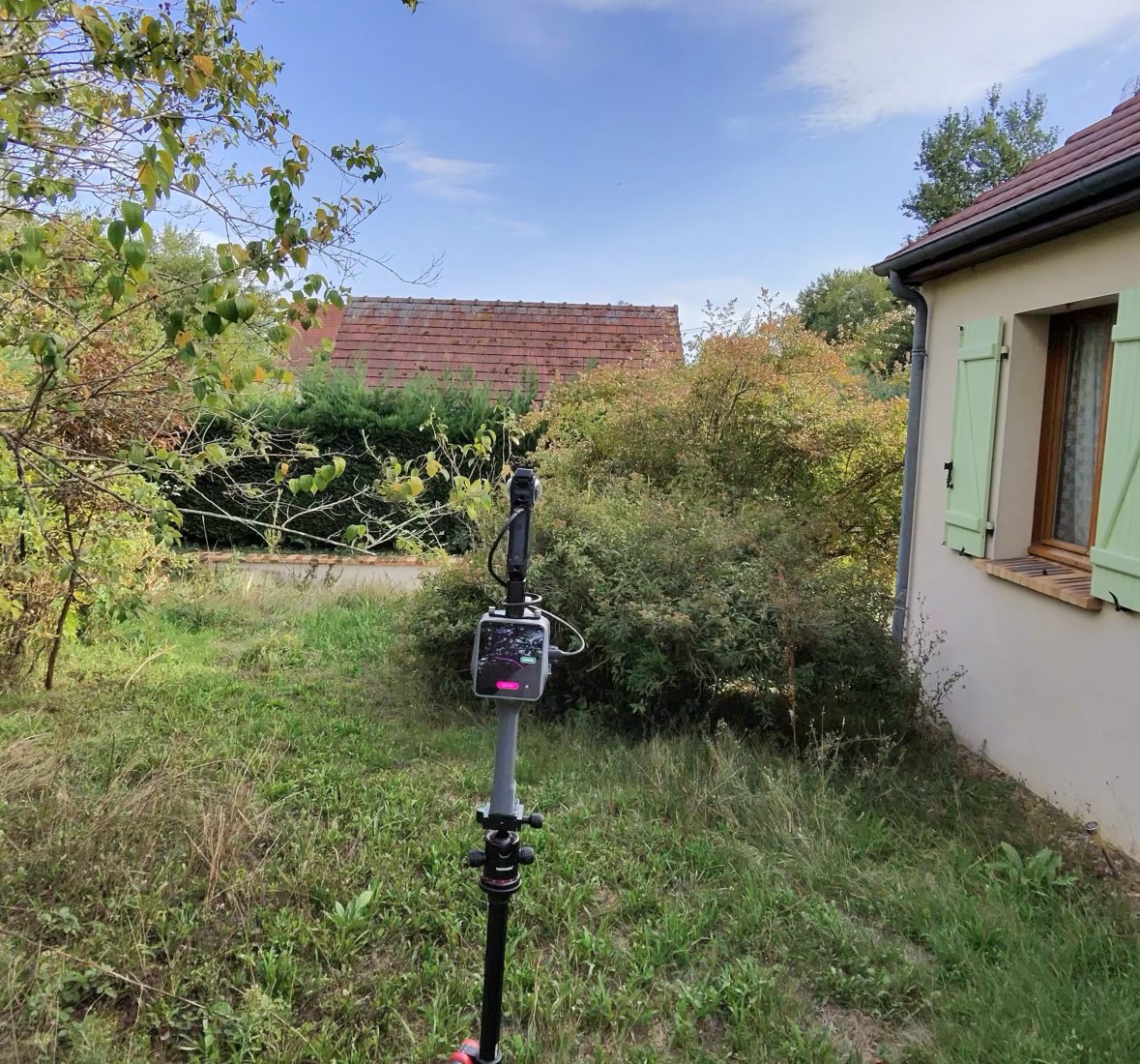
- Monte el escáner en el trípode y colóquelo en su primer emplazamiento.
- Inicie el escaneo con normalidad.
- Quédese inmóvil y apártese del campo mientras el cabezal da una vuelta completa, en 15 a 20 segundos — no más rápido, una vuelta demasiado rápida no se reconoce. Esa vuelta es lo que da la calidad del puesto.
- Si su aparato tiene un botón STATION en la pantalla, púlselo tras la vuelta completa y apártese durante la cuenta atrás. No es obligatorio: la estación se detecta igualmente.
- Desplace el trípode al puesto siguiente, caminando con normalidad, y repita.
- Vuelva a su primer emplazamiento para la última estación y dé allí otra vuelta completa.
Si su aparato muestra el botón STATION, verá esto:
OKpuede desplazar
2. Buenos consejos
- Apunte a los edificios y a las superficies duras. Muros, fachadas, suelos de hormigón, muretes, postes: es ahí donde el aparato se orienta. Cuanto más ve, más exacta es la nube.
- Evite escanear demasiado cerca del follaje que se mueve. Un seto, un árbol, un macizo: las hojas cambian de sitio entre dos pasadas y el aparato se pierde. Camine mejor junto a un muro o un camino, y mantenga la vegetación a distancia.
- Dé una vuelta completa en cada estación, sin excepción, y sin moverse durante ella. Un puesto acortado no sirve de nada.
- Cuente dos estaciones por habitación en interiores, y ponga una a cada lado de una puerta: es lo que enlaza correctamente dos habitaciones.
- Cierre su recorrido. Termine donde empezó. Es lo que permite a la aplicación absorber la deriva acumulada durante todo el recorrido.
- Camine con normalidad entre estaciones, a paso regular, sin tirones ni giros bruscos.
- Espejos y grandes cristales: cúbralos si puede, o anote dónde están. Un espejo devuelve puntos fantasma detrás del muro.
- No escanee en el vacío. Un terreno amplio y desnudo, sin edificio ni muro al alcance, no ofrece ninguna referencia al aparato.
- En una gran superficie de suelo, trabaje por discos de 10 a 15 m. Una estación mide bien el suelo hasta 10 m, aceptablemente hasta 15 y casi nada más allá de 20 — sobre todo en asfalto oscuro, que devuelve mal el haz. Un aparcamiento no se escanea dando la vuelta: ponga estaciones cada 15 m aproximadamente para que sus discos se solapen.
- Ante un edificio alto, aléjese. Desde el pie de la fachada, la quinta planta se ve casi en vertical y la cámara obtiene poco color. Añada una estación a una distancia igual a la altura del edificio: desde allí todas las plantas se ven de frente.
3. En Lidar Extractor
- Abra la carpeta del escaneo.
- La app muestra el número de estaciones detectadas. Nada que marcar, nada que ajustar.
- Marque Colorear desde la cámara para obtener la nube en color.
- Lance la extracción.
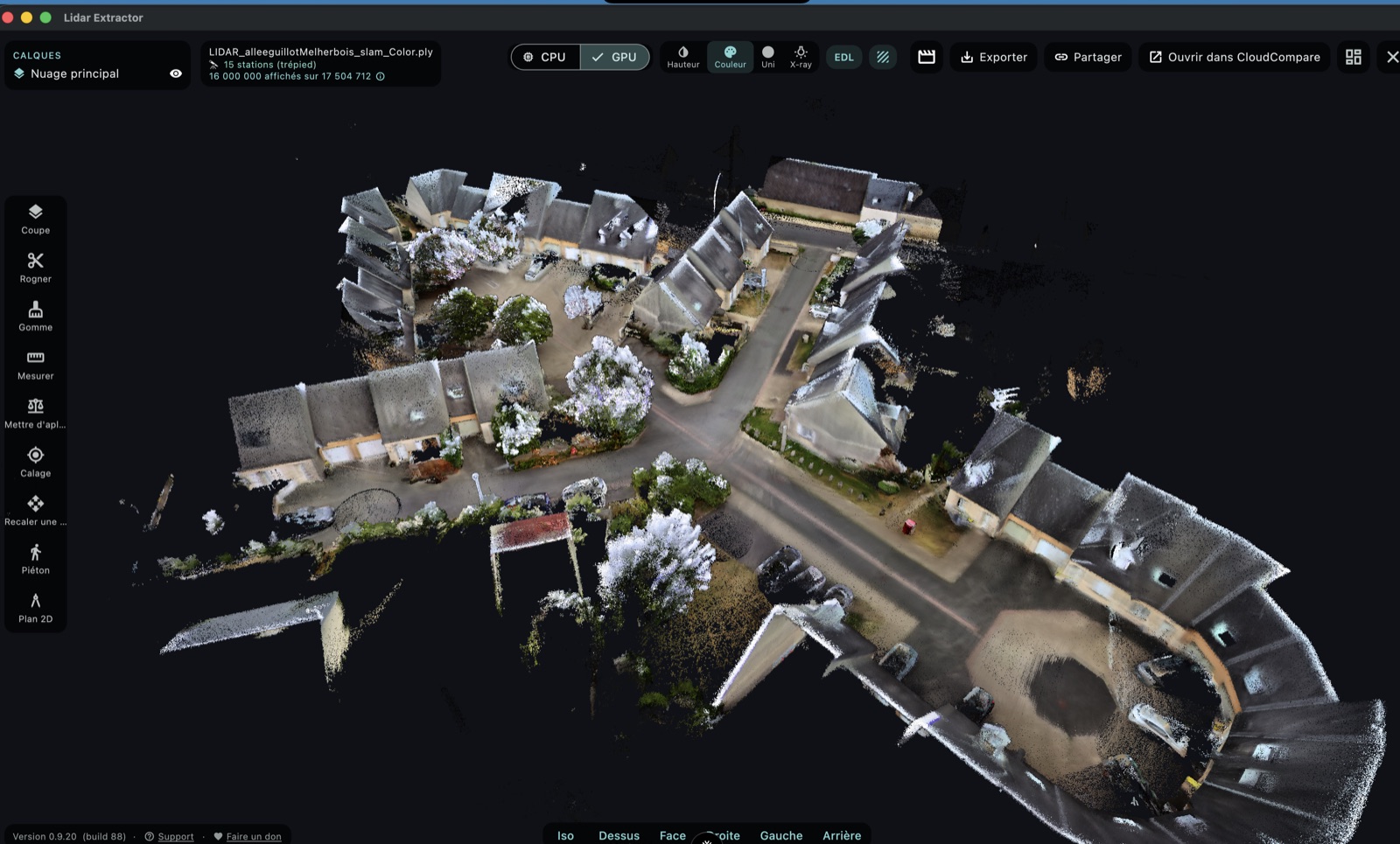
En el visor las estaciones aparecen como marcas numeradas, y el plano 2D las sitúa correctamente.
4. Colorear con la cámara 360 (nuevo)
Desde la versión 0.9.22, la cámara 360 Insta360 X4 puede colorear los escaneos hechos caminando (sin pulsaciones ESTACIÓN). Ve todo alrededor del escáner, donde la cámara del escáner solo mira hacia delante.
- Fije la cámara al escáner (jaula sobre la cúpula). Debe moverse con el escáner: es lo que permite sincronizarla (por sus giroscopios) — una cámara sujeta aparte en un palo no se sincroniza.
- Grabe un vídeo 360 durante todo el escaneo: inicie el vídeo antes del escaneo y deténgalo después. Ajustes recomendados: 8K, 24 fps, exposición bloqueada.
- Ponga el vídeo en el escaneo: en Lidar Extractor abra la carpeta del escaneo y luego la pestaña
Cámara 360. Conecte la cámara por USB (o pulse «Elegir un archivo .insv…»): el vídeo se copia en la
carpeta
video360del escaneo; no se escribe nada en la cámara. - En las opciones de la nube, marque Colorear desde la cámara y, en la línea Color tomado de, elija Cámara 360 (el botón solo aparece si hay un vídeo).
- Lance la extracción. La sincronización y la orientación de la cámara se miden automáticamente sobre el escaneo; si no es posible, la app vuelve sola a la cámara del escáner y lo indica en el registro.
En trípode (modo estaciones), el color viene de la cámara del escáner, tomada en reposo en cada estación: es la más nítida de todas. El vídeo 360 no cambia nada ahí. La visita virtual medible a partir de estos vídeos sigue en desarrollo: las medidas han mejorado mucho, pero solo la activaremos cuando sean fiables.
5. ¿Con qué material se ha probado esta versión?
El modo estaciones de esta versión se ha desarrollado y verificado con el escáner Raven estándar. Es el único aparato del que podemos afirmarlo con medidas.
Si usa otro escáner, hay buenas probabilidades de que funcione, pero no lo hemos comprobado nosotros. Díganoslo: escríbanos desde la página de soporte indicando su modelo y lo que ha obtenido. Sus comentarios son lo que nos permite ampliar la lista de aparatos confirmados.