 Lidar Extractor
 directement sur le Raven bêta
Nouveauté : Lidar Extractor s'installe sur le scanner Raven lui-même. Au démarrage, le Raven vous laisse choisir entre RayStudio, le logiciel d'origine, inchangé, et Lidar Extractor, qui calcule votre position en direct avec un SLAM anti-dérive (GLIM). Vous voyez le plan se construire sur l'écran du scanner pendant que vous marchez.
Télécharger pour Mac Télécharger pour Windows
Application Lidar Extractor 0.9.29, qui contient Lidar Extractor pour le Raven. Installez-la, puis suivez les étapes ci-dessous.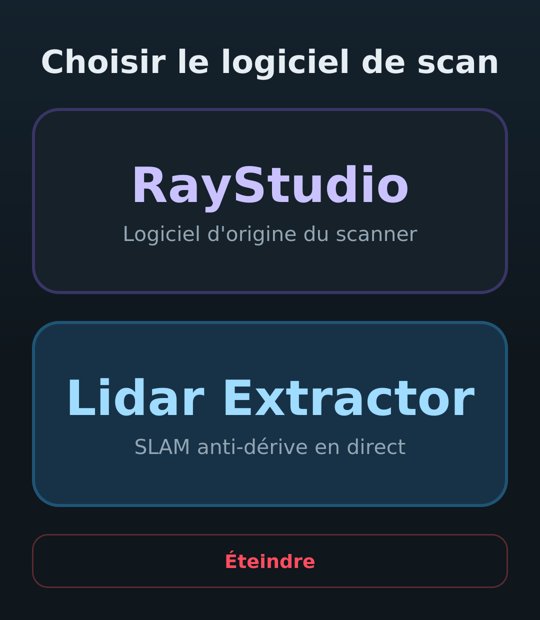
Sur l'écran du scanner
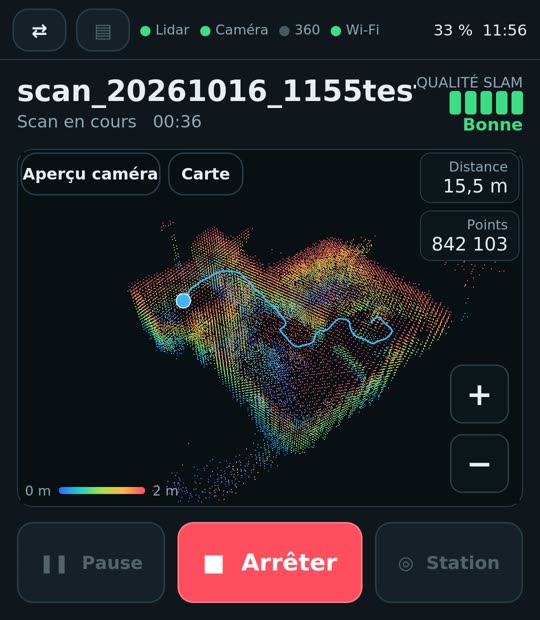
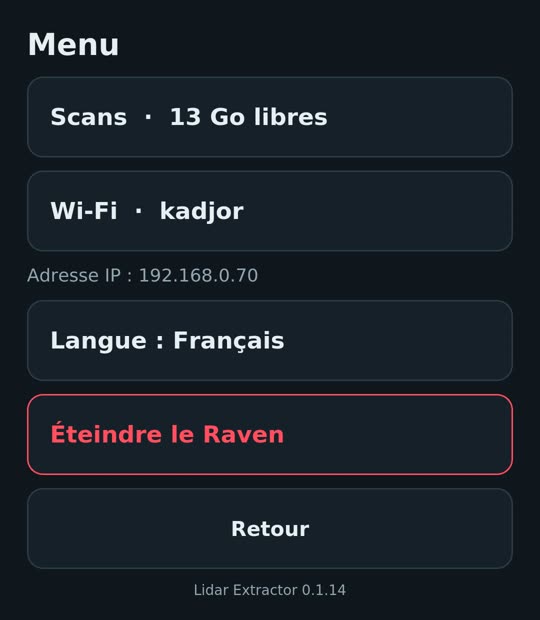
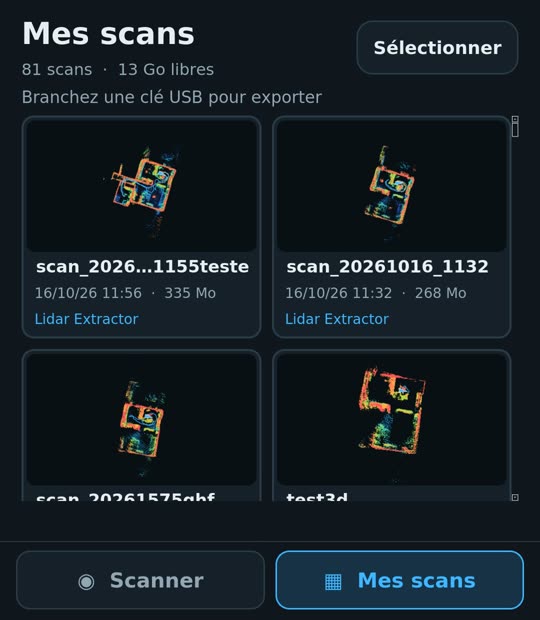
Démarrer, puis donner un nom au scan au clavier. Ensuite, la préparation vérifie le lidar, l'IMU, la caméra et la caméra 360 (X3, X4 ou X5, reconnue toute seule) pendant que le scanner est posé immobile. Le bouton Démarrer le scan ne s'active que lorsque tout est vert. Pendant le scan, Aperçu caméra montre ce que voit la caméra du Raven et 3D affiche le nuage qu'on tourne au doigt ; Arrêter demande une confirmation. L'onglet Mes scans montre tous les scans en miniatures (RayStudio compris) : un appui ouvre la vue de dessus, la photo et la 3D, avec le transfert sur clé USB et la suppression. Le menu ▤ donne accès au Wi-Fi, à l'adresse IP du Raven, à la langue et à l'extinction.
Installer, depuis l'application Lidar Extractor
Il faut l'application Lidar Extractor 0.9.27 ou plus récente, sur Mac ou Windows, et le Raven allumé sur le même Wi-Fi que l'ordinateur. Sous Windows, le câble USB fonctionne aussi.
- Ouvrez l'application, puis Config. scanner en haut à droite.
- Scanner le réseau, ou tapez l'adresse IP du Raven, puis Se connecter.
- Dans la carte « Lidar Extractor sur le Raven (bêta) », cliquez sur Installer et confirmez. Une sauvegarde du démarrage d'origine est faite automatiquement.
- Acceptez Redémarrer : environ une minute plus tard, le Raven affiche l'écran de choix.
Mettre à jour
Quand une nouvelle version de l'application contient une version plus récente pour le Raven, la carte affiche Mettre à jour. Un clic, puis Redémarrer. La version installée est indiquée en bas de l'écran de choix et du menu.
Désinstaller
Dans la même carte, Désinstaller. Au prochain démarrage, le Raven lance directement RayStudio, comme avant l'installation. Vos scans ne sont jamais touchés.
LE_DESACTIVE à la racine d'une clé USB, branchez-la au Raven et allumez-le : il démarre directement sur RayStudio et le mode Lidar Extractor reste désactivé jusqu'à sa réinstallation depuis l'app. Aucun ordinateur ni câble n'est nécessaire. Raven invisible en USB ? Vérifiez d'abord le câble : beaucoup de câbles USB-C ne font que la charge et ne transmettent pas de données. Utilisez un câble de données, par exemple celui fourni avec le Raven.Scanners pris en charge
| Modèle | État |
|---|---|
| Raven | Pris en charge, testé |
| Raven Max (deux caméras, RTK) | Bêta : pas encore testé |
| Eagle, Hawk et autres | Non pris en charge : l'installation est refusée |
Conseils de scan
- Posez le scanner immobile quelques secondes pendant la préparation.
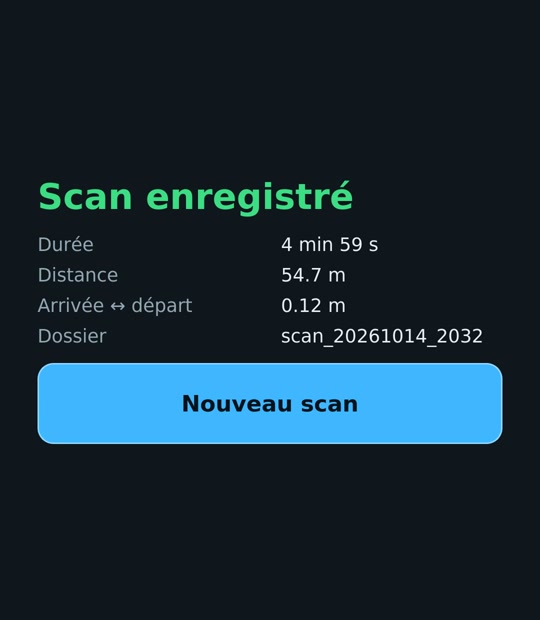
- Quand c'est possible, revenez finir au point de départ : l'écart arrivée ↔ départ affiché à la fin mesure alors la dérive. Ce n'est pas obligatoire.
- Repasser par une pièce déjà scannée aide le SLAM à se recaler.
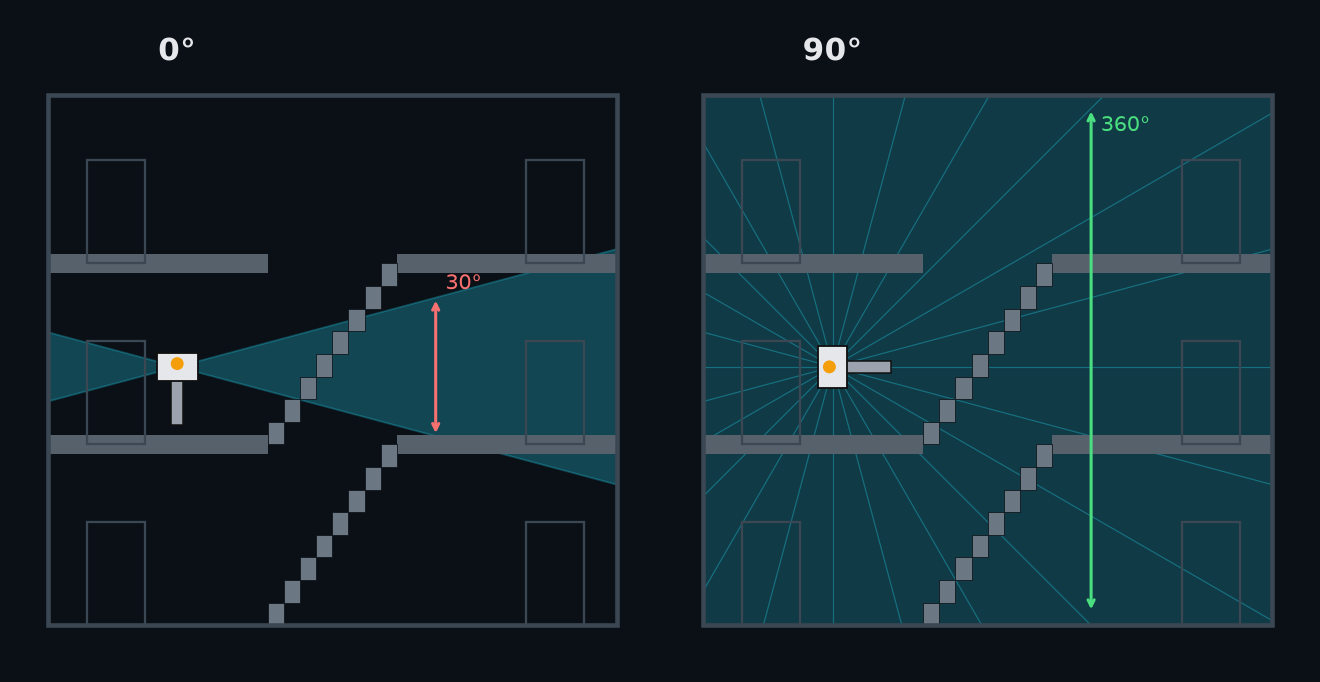
Raven tourné à 90° : cages d'escalier et bâtiments à étages
Tenu droit, le Raven balaie 360° à l'horizontale mais seulement 30° en hauteur : dans une cage d'escalier ou entre deux étages, il voit une tranche. Tourné de 90°, sa nappe de mesure devient verticale : sol, plafond, marches au-dessus et au-dessous sont vus en même temps, et c'est latéralement qu'il ne voit plus que 30°, ce qui n'est pas gênant quand on avance. Un utilisateur du groupe Raven a relevé ainsi un immeuble entier, étage par étage, avec Lidar Extractor sur le Raven. Le SLAM et la couleur ne demandent aucun réglage : l'appareil connaît sa gravité.