 Lidar Extractor
 directamente en el Raven beta
Novedad: Lidar Extractor se instala en el propio escáner Raven. Al arrancar, el Raven le permite elegir entre RayStudio, el software original, intacto, y Lidar Extractor, que calcula su posición en directo con un SLAM sin deriva (GLIM). Ve el plano construirse en la pantalla del escáner mientras camina.
Descargar para Mac Descargar para Windows
App Lidar Extractor 0.9.29, que incluye Lidar Extractor para el Raven. Instálela y siga los pasos de abajo.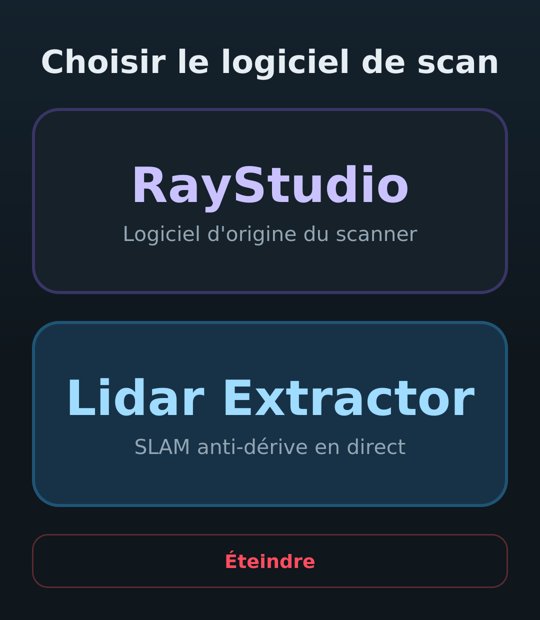
En la pantalla del escáner
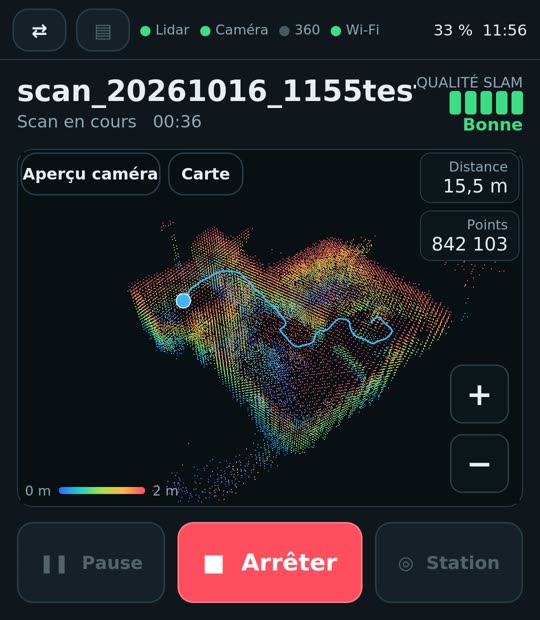
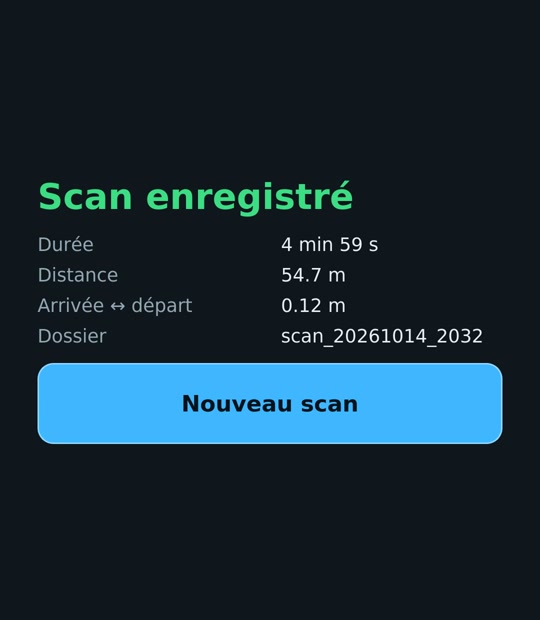
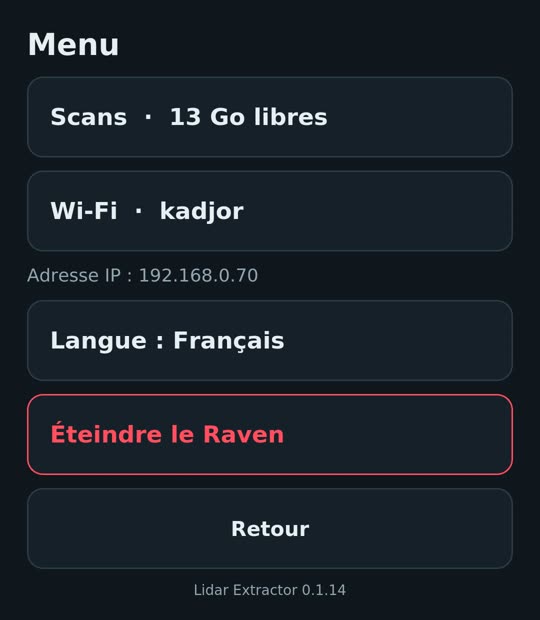
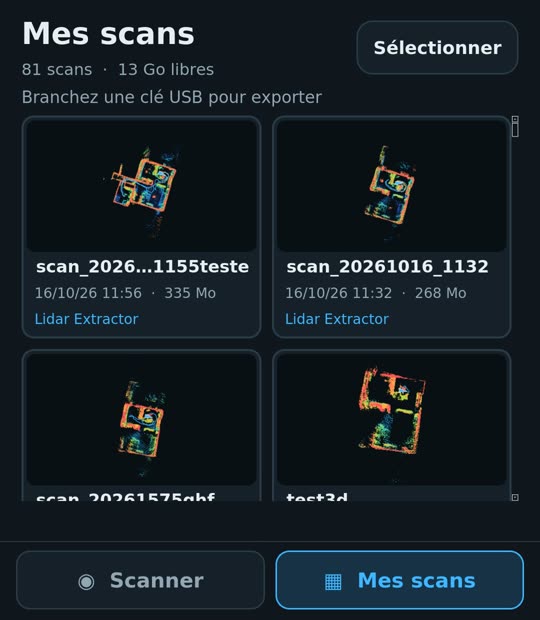
Iniciar y escribir un nombre. La preparación comprueba el lidar, la IMU, la cámara y la cámara 360 (X3, X4 o X5, reconocida sola) con el escáner quieto. Iniciar escaneo solo se activa cuando todo está en verde. Durante el escaneo, Vista cámara muestra lo que ve la cámara del Raven y 3D muestra la nube, que se gira con el dedo; Detener pide confirmación. La pestaña Mis escaneos muestra todos los escaneos en miniatura (también los de RayStudio): al tocar uno se abren la vista superior, la foto y la 3D, con copia a memoria USB y eliminación. El menú ▤ da acceso al Wi-Fi, a la dirección IP del Raven, al idioma y al apagado.
Instalar desde la app Lidar Extractor
Necesita la app Lidar Extractor 0.9.27 o posterior, en Mac o Windows, y el Raven encendido en el mismo Wi-Fi que el ordenador. En Windows también funciona el cable USB.
- Abra la app y luego Config. escáner arriba a la derecha.
- Buscar en la red, o escriba la IP del Raven, y Conectar.
- En la tarjeta «Lidar Extractor en el Raven (beta)», haga clic en Instalar y confirme. Se hace automáticamente una copia del arranque original.
- Acepte Reiniciar: un minuto después, el Raven muestra la pantalla de elección.
Actualizar
Cuando una nueva versión de la app trae una versión más reciente para el Raven, la tarjeta muestra Actualizar. Un clic y Reiniciar. La versión instalada aparece abajo en la pantalla de elección y en el menú.
Desinstalar
En la misma tarjeta, Desinstalar. En el próximo arranque, el Raven abre RayStudio directamente, como antes. Sus escaneos nunca se tocan.
LE_DESACTIVE en la raíz de una memoria USB, conéctela al Raven y enciéndalo: arranca directamente en RayStudio y el modo Lidar Extractor queda desactivado hasta reinstalarlo desde la app. No hace falta ordenador ni cable. ¿El Raven no aparece por USB? Compruebe primero el cable: muchos cables USB-C solo cargan y no transmiten datos. Use un cable de datos, por ejemplo el que viene con el Raven.Escáneres compatibles
| Modelo | Estado |
|---|---|
| Raven | Compatible, probado |
| Raven Max (dos cámaras, RTK) | Beta: aún sin probar |
| Eagle, Hawk y otros | No compatibles: la instalación se rechaza |
Consejos de escaneo
- Deje el escáner quieto unos segundos durante la preparación.
- Si puede, termine en el punto de partida: la diferencia llegada ↔ salida mide la deriva. No es obligatorio.
- Volver a pasar por una habitación ya escaneada ayuda al SLAM a corregirse.
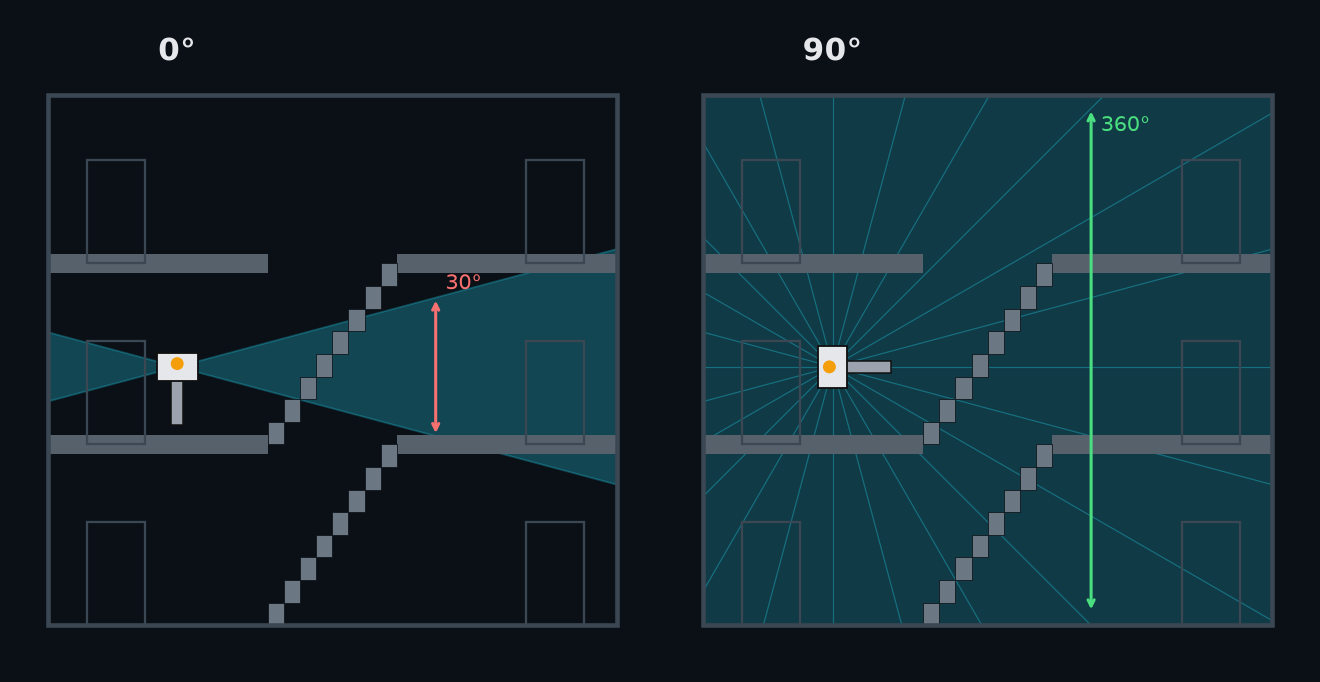
Raven girado 90°: huecos de escalera y edificios de varias plantas
Sostenido en vertical, el Raven barre 360° en horizontal pero solo 30° en altura: en un hueco de escalera o entre dos plantas ve una franja. Girado 90°, su plano de medida pasa a ser vertical: suelo, techo y los peldaños por encima y por debajo se ven a la vez, y el límite de 30° queda a los lados, lo que no molesta al avanzar. Un miembro del grupo Raven levantó así un edificio entero, planta por planta, con Lidar Extractor en el Raven. El SLAM y el color no necesitan ningún ajuste: el aparato conoce su gravedad.