 Lidar Extractor
 direttamente sul Raven beta
Novità: Lidar Extractor si installa sullo scanner Raven stesso. All'avvio il Raven ti fa scegliere tra RayStudio, il software originale, intatto, e Lidar Extractor, che calcola la tua posizione in diretta con uno SLAM senza deriva (GLIM). Vedi la pianta costruirsi sullo schermo dello scanner mentre cammini.
Scarica per Mac Scarica per Windows
App Lidar Extractor 0.9.29, che include Lidar Extractor per il Raven. Installala e segui i passaggi qui sotto.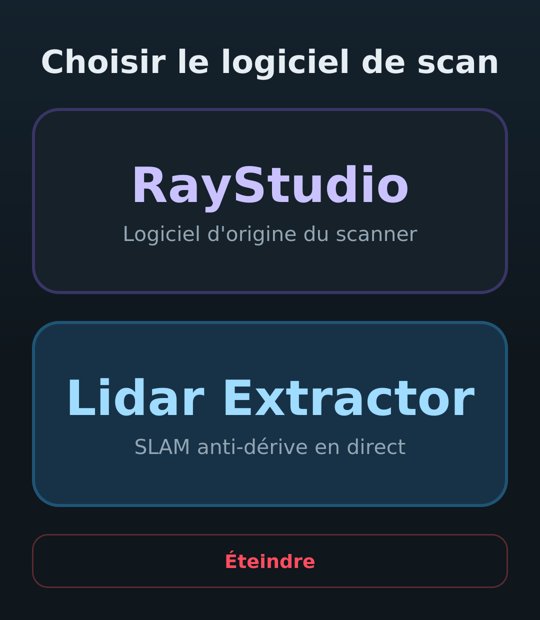
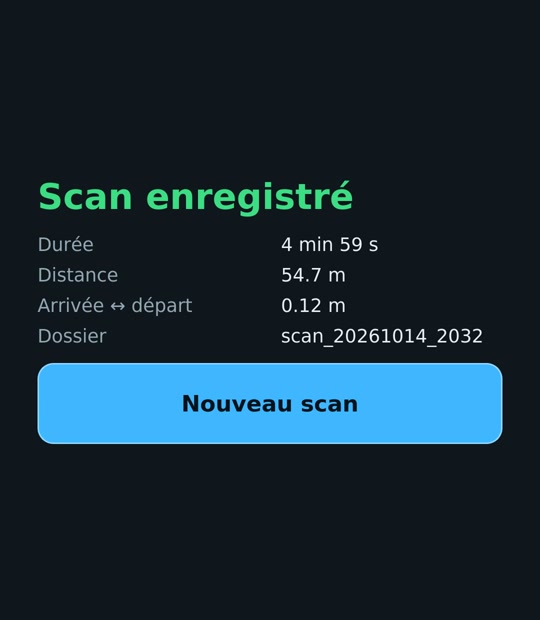
Sullo schermo dello scanner
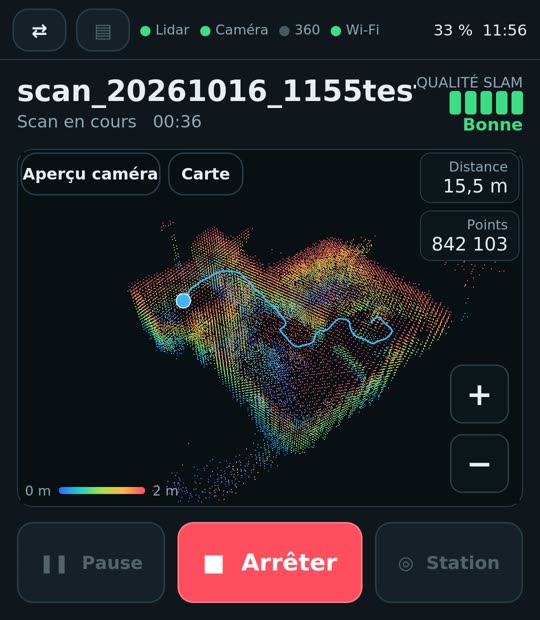
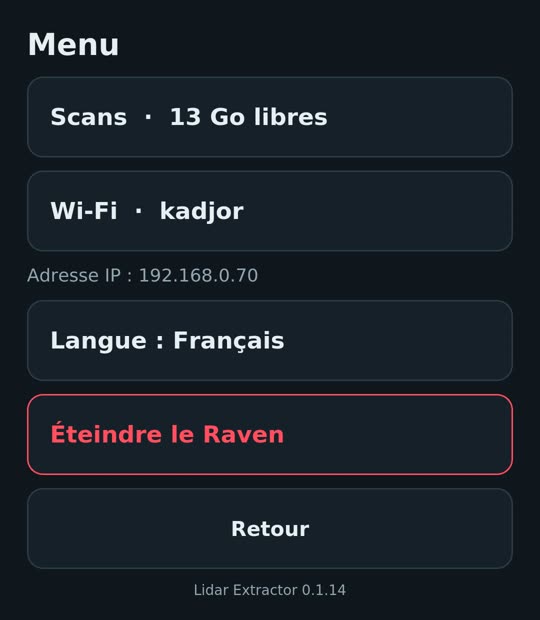
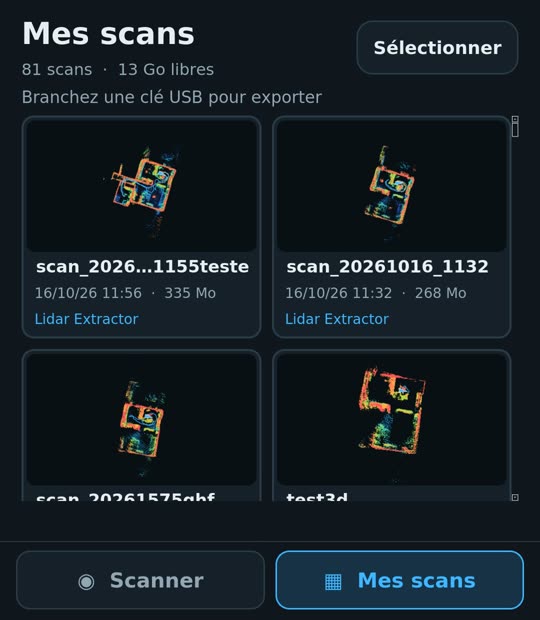
Tocca Avvia e scrivi un nome. La preparazione controlla lidar, IMU, fotocamera e fotocamera 360 (X3, X4 o X5, riconosciuta da sola) con lo scanner fermo. Avvia scansione si attiva solo quando tutto è verde. Durante la scansione, Anteprima camera mostra ciò che vede la fotocamera del Raven e 3D mostra la nuvola, che si ruota con il dito; Ferma chiede conferma. La scheda Le mie scansioni mostra tutte le scansioni in miniatura (anche quelle di RayStudio): un tocco apre vista dall'alto, foto e 3D, con copia su chiavetta USB ed eliminazione. Il menu ▤ porta a Wi-Fi, indirizzo IP del Raven, lingua e spegnimento.
Installare dall'app Lidar Extractor
Serve l'app Lidar Extractor 0.9.27 o successiva, su Mac o Windows, e il Raven acceso sullo stesso Wi-Fi del computer. Su Windows funziona anche il cavo USB.
- Apri l'app, poi Config. scanner in alto a destra.
- Cerca nella rete, o scrivi l'IP del Raven, poi Connetti.
- Nella scheda «Lidar Extractor sul Raven (beta)», clicca Installa e conferma. Un backup dell'avvio originale viene fatto automaticamente.
- Accetta Riavvia: circa un minuto dopo, il Raven mostra la schermata di scelta.
Aggiornare
Quando una nuova versione dell'app contiene una versione più recente per il Raven, la scheda mostra Aggiorna. Un clic, poi Riavvia. La versione installata è indicata in basso nella schermata di scelta e nel menu.
Disinstallare
Nella stessa scheda, Disinstalla. Al prossimo avvio il Raven apre direttamente RayStudio, come prima. Le tue scansioni non vengono mai toccate.
LE_DESACTIVE nella radice di una chiavetta USB, inseriscila nel Raven e accendilo: si avvia direttamente su RayStudio e la modalità Lidar Extractor resta disattivata finché non la reinstalli dall'app. Nessun computer né cavo necessario. Il Raven non si vede via USB? Controlla prima il cavo: molti cavi USB-C caricano soltanto e non trasmettono dati. Usa un cavo dati, ad esempio quello fornito con il Raven.Scanner supportati
| Modello | Stato |
|---|---|
| Raven | Supportato, provato |
| Raven Max (due fotocamere, RTK) | Beta: non ancora provato |
| Eagle, Hawk e altri | Non supportati: l'installazione è rifiutata |
Consigli di scansione
- Tieni fermo lo scanner qualche secondo durante la preparazione.
- Quando possibile, termina al punto di partenza: lo scarto arrivo ↔ partenza mostrato alla fine misura la deriva. Non è obbligatorio.
- Ripassare in una stanza già scansionata aiuta lo SLAM a correggersi.
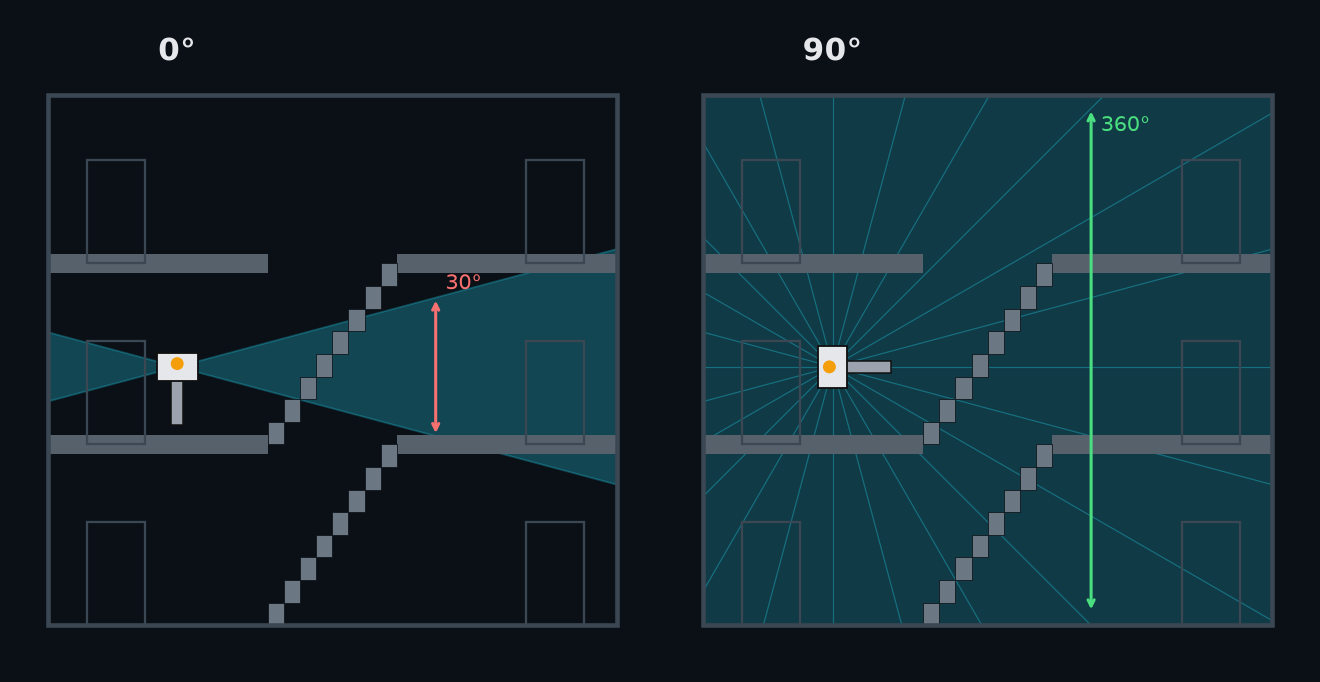
Raven ruotato di 90°: vani scala ed edifici a più piani
Tenuto dritto, il Raven spazza 360° in orizzontale ma solo 30° in altezza: in un vano scala o tra due piani vede una fetta. Ruotato di 90°, il suo piano di misura diventa verticale: pavimento, soffitto e gradini sopra e sotto sono visti insieme, e il limite di 30° passa ai lati, cosa che non disturba camminando. Un membro del gruppo Raven ha rilevato così un intero edificio, piano per piano, con Lidar Extractor sul Raven. SLAM e colore non richiedono alcuna regolazione: il dispositivo conosce la sua gravità.