 Lidar Extractor
 direkt auf dem Raven Beta
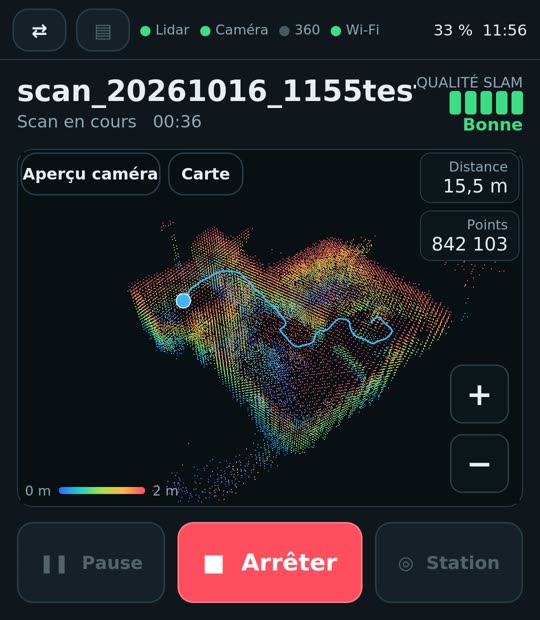
Neu: Lidar Extractor lässt sich auf dem Raven-Scanner selbst installieren. Beim Start wählen Sie zwischen RayStudio, der unveränderten Originalsoftware, und Lidar Extractor, das Ihre Position live mit einem driftfreien SLAM (GLIM) berechnet. Sie sehen den Grundriss beim Gehen auf dem Scannerbildschirm entstehen.
Für Mac herunterladen Für Windows herunterladen
App Lidar Extractor 0.9.29, mit Lidar Extractor für den Raven. Installieren und dann den Schritten unten folgen.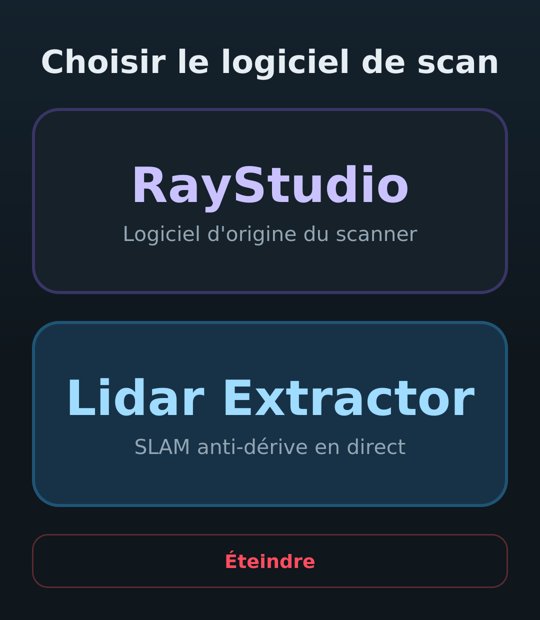
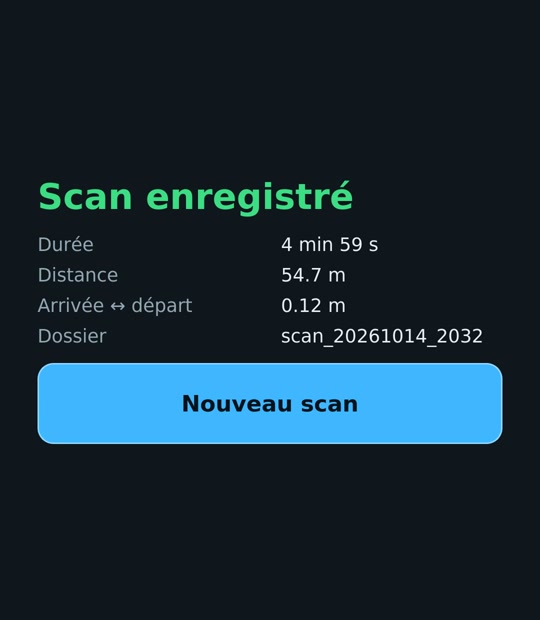
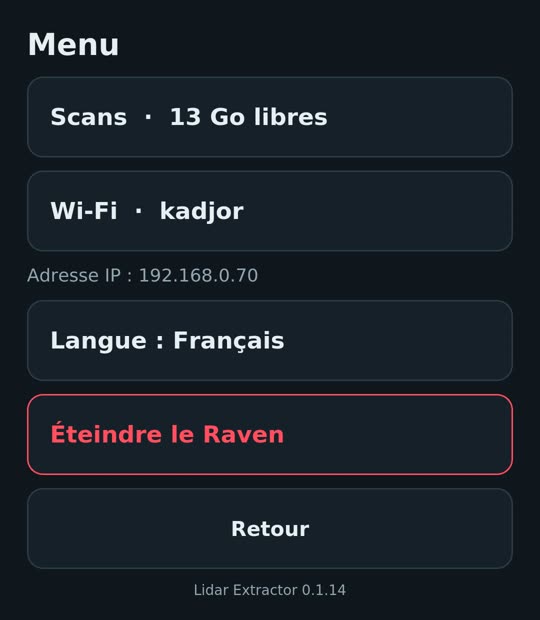
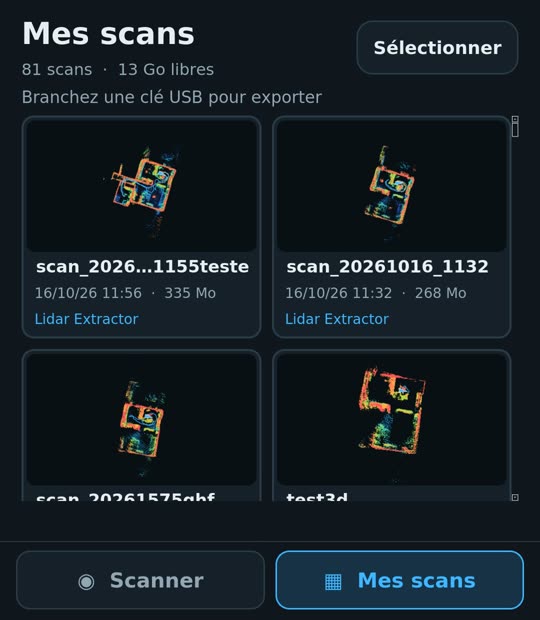
Auf dem Scannerbildschirm
Start tippen und einen Namen eingeben. Die Vorbereitung prüft Lidar, IMU, Kamera und 360°-Kamera (X3, X4 oder X5, automatisch erkannt), während der Scanner ruhig steht. Scan starten wird erst aktiv, wenn alles grün ist. Während des Scans zeigt Kamera-Vorschau, was die Raven-Kamera sieht, und 3D die Punktwolke, die man mit dem Finger dreht; Stopp fragt nach Bestätigung. Der Reiter Meine Scans zeigt alle Scans als Miniaturen (auch RayStudio-Scans): Antippen öffnet Draufsicht, Foto und 3D, mit Kopie auf USB-Stick und Löschen. Das Menü ▤ führt zu WLAN, IP-Adresse des Raven, Sprache und Ausschalten.
Installation über die Lidar-Extractor-App
Sie benötigen die App Lidar Extractor 0.9.27 oder neuer, auf Mac oder Windows, und den eingeschalteten Raven im selben WLAN wie den Computer. Unter Windows funktioniert auch das USB-Kabel.
- App öffnen, dann Scanner-Konfig. oben rechts.
- Netzwerk durchsuchen oder die IP des Raven eingeben, dann Verbinden.
- In der Karte „Lidar Extractor auf dem Raven (Beta)“ auf Installieren klicken und bestätigen. Der ursprüngliche Start wird automatisch gesichert.
- Neu starten bestätigen: etwa eine Minute später zeigt der Raven den Auswahlbildschirm.
Aktualisieren
Enthält eine neue App-Version eine neuere Raven-Version, zeigt die Karte Aktualisieren. Ein Klick, dann Neu starten. Die installierte Version steht unten auf dem Auswahlbildschirm und im Menü.
Deinstallieren
In derselben Karte Deinstallieren. Beim nächsten Start öffnet der Raven direkt RayStudio, wie zuvor. Ihre Scans werden nie angetastet.
LE_DESACTIVE im Hauptverzeichnis eines USB-Sticks anlegen, den Stick am Raven einstecken und einschalten: er startet direkt RayStudio, und der Lidar-Extractor-Modus bleibt deaktiviert, bis er aus der App neu installiert wird. Kein Computer, kein Kabel nötig. Raven per USB nicht sichtbar? Prüfen Sie zuerst das Kabel: Viele USB-C-Kabel laden nur und übertragen keine Daten. Verwenden Sie ein Datenkabel, zum Beispiel das mitgelieferte Kabel des Raven.Unterstützte Scanner
| Modell | Status |
|---|---|
| Raven | Unterstützt, getestet |
| Raven Max (zwei Kameras, RTK) | Beta: noch nicht getestet |
| Eagle, Hawk und andere | Nicht unterstützt: Installation wird abgelehnt |
Scan-Tipps
- Den Scanner während der Vorbereitung einige Sekunden ruhig halten.
- Wenn möglich am Startpunkt enden: der angezeigte Abstand Ende ↔ Start misst dann die Drift. Das ist keine Pflicht.
- Ein erneutes Durchqueren eines bereits gescannten Raums hilft dem SLAM, sich zu korrigieren.
Raven um 90° gedreht: Treppenhäuser und mehrstöckige Gebäude
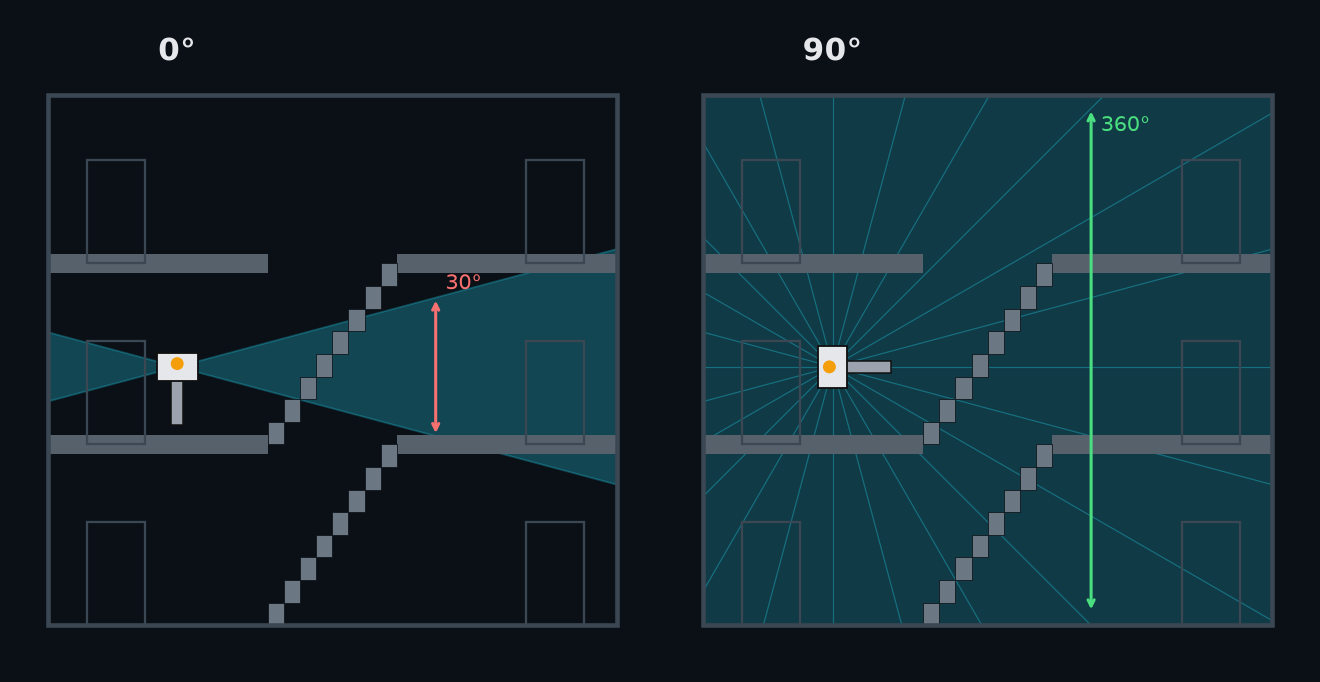
Aufrecht gehalten erfasst der Raven 360° horizontal, aber nur 30° in der Höhe: im Treppenhaus oder zwischen zwei Stockwerken sieht er eine Scheibe. Um 90° gedreht wird seine Messebene vertikal: Boden, Decke und die Stufen darüber und darunter werden gleichzeitig erfasst, und die 30°-Grenze liegt seitlich, was beim Gehen nicht stört. Ein Mitglied der Raven-Gruppe hat so ein ganzes Gebäude Stockwerk für Stockwerk mit Lidar Extractor auf dem Raven aufgenommen. SLAM und Farbe brauchen keine Einstellung: das Gerät kennt seine Schwerkraft.